Neuinstallation
Führen Sie eine Neuinstallation durch, wenn die card_1 Version 10.1 noch nicht auf Ihrem Rechner installiert ist.
- Bevor Sie mit einer Neuinstallation beginnen, lesen Sie bitte zunächst die hier beschriebenen Hinweise.
- Klären Sie außerdem die gewünschte Installationsvariante, denn das card_1 System kann sowohl als Einzelplatzlösung als auch in einem Netzwerk genutzt werden. Nähere Informationen zu den Installationsvarianten finden Sie hier. Beispielhafte Installationsvarianten sind im Abschnitt Installationsablauf beschrieben.
Siehe auch
 Was benötigen Sie?
-
Lizenzdaten der Version 10.1
Fordern Sie bei Bedarf Ihre persönlichen Lizenzdaten über das Bestellformular an. Nach Eingang Ihrer E-Mail senden wir Ihnen die Lizenzdaten zu. Bewahren Sie diese sorgfältig auf. Sie benötigen sie immer dann, wenn Sie das card_1 System der Version 10.1 vollständig oder teilweise auf einem Arbeitsplatz einrichten möchten.
-
Kopierschutzmodul (Lizenzdongle)
- Installationspaket der Version 10.1 aus dem Download-Center
- Optional: Zentrales Projekt CARD in exportierter Form (Datenversion ≥ 8.4.0.0)
- Optional: Freshuppaket der Version 10.1 aus dem Support-Center
Einzelplatz-Installation
- Starten Sie die Installation am card_1 Arbeitsplatz – das Installationsprogramm heißt Sie mit einem Informationsfenster willkommen. Bestätigen Sie das Informationsfenster.
-
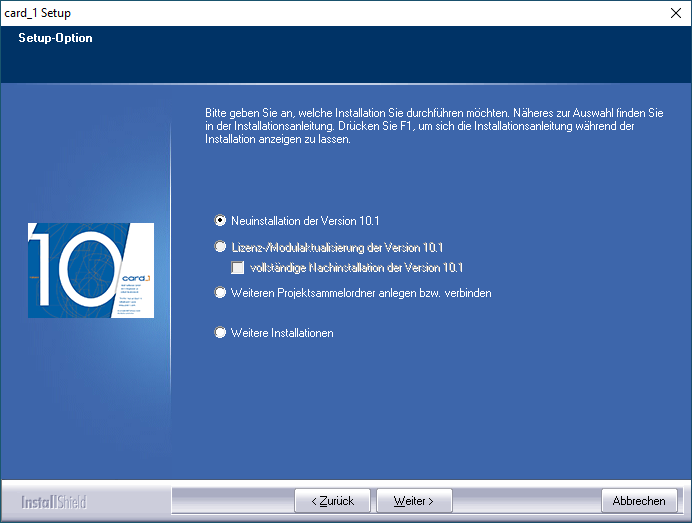
Wählen Sie die Installationsart Neuinstallation der Version 10.1.
-
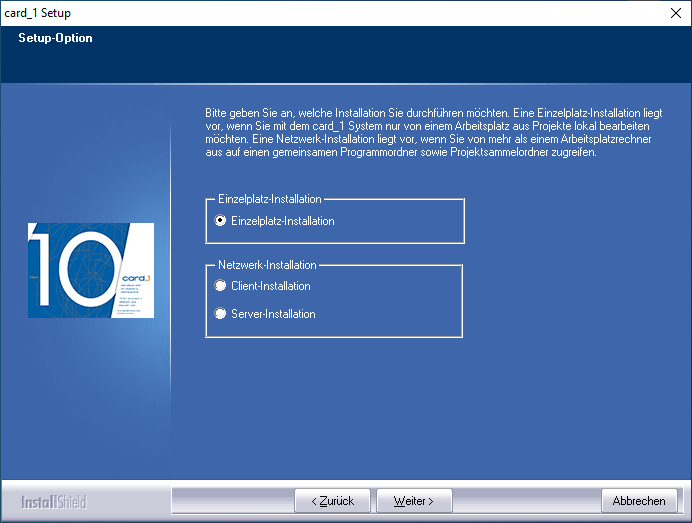
Wählen Sie die Installationsvariante Einzelplatz-Installation.
-
Bestätigen Sie die Auswahl – die Analyse der Windows-Systemumgebung wird gestartet.
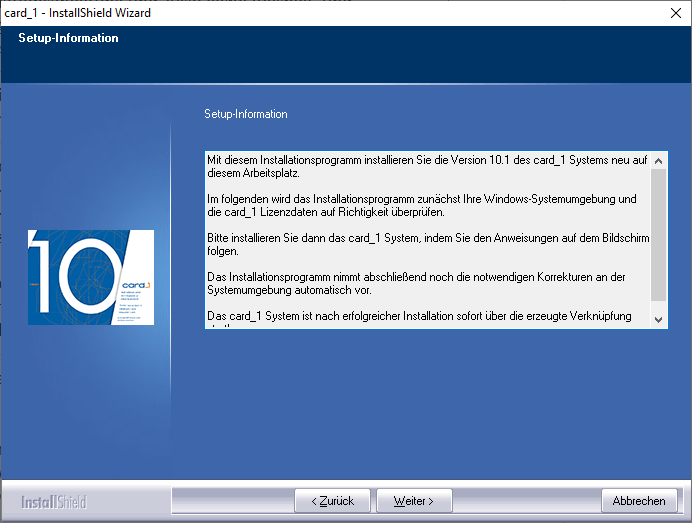
Ist die Windows-Systemanalyse erfolgreich verlaufen, sucht das Installationsprogramm nach bereits installierten card_1 Systemkomponenten der Version 10.1. Falls die card_1 Version 10.1 bereits auf Ihrem Arbeitsplatz installiert wurde, wird dies vom Installationsprogramm erkannt.
-
Wählen Sie das Datenbanksystem zur Verwaltung Ihrer card_1 Projektdaten. Die card_1 System setzt als Datenbanksystem standardmäßig Firebird 4.0.2 voraus. Ist Firebird der Version 4.0.2 nicht auf Ihrem Arbeitsplatz installiert bzw. korrekt konfiguriert, so erhalten Sie eine entsprechende Meldung (siehe Installieren/Prüfen von Firebird).
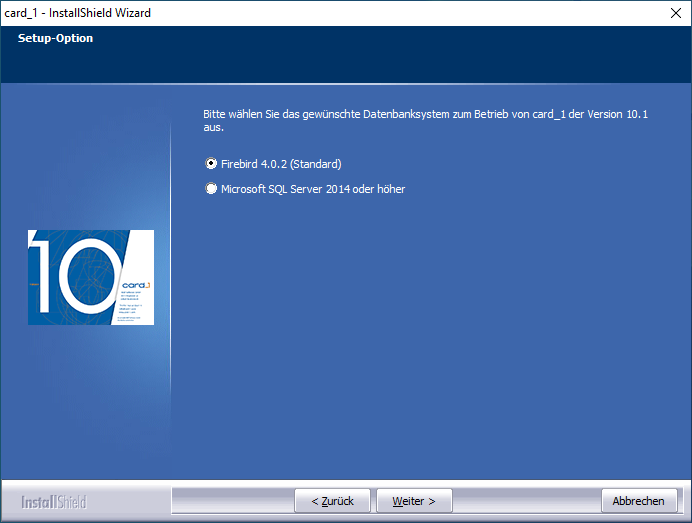
WARNUNG Das Datenbanksystem Microsoft SQL Server 2014 ist nicht Bestandteil des Installationspakets. Außerdem müssen Sie sowohl card_1 der Version 10.1 als auch Ihren SQL Server im Anschluss an diese Installation entsprechend konfigurieren. Wir empfehlen Ihnen daher, sich mit unserem Support in Verbindung zu setzen.
-
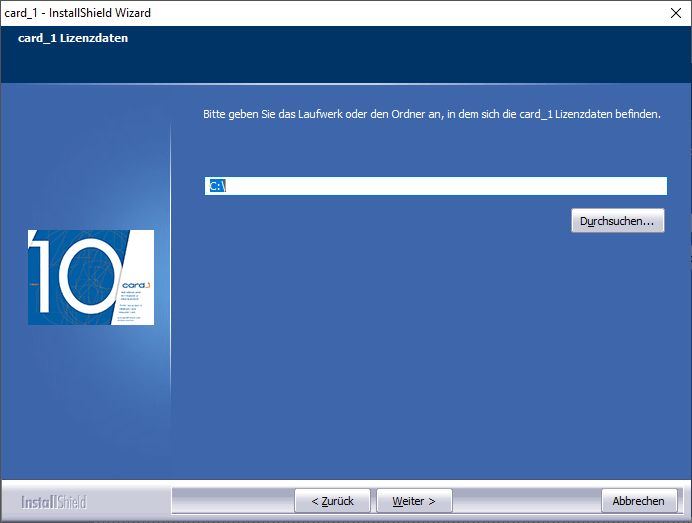
Geben Sie den Pfad zu den card_1 Lizenzdaten ein.
-
Wählen Sie die Seriennummer des zu installierenden card_1 Arbeitsplatzes aus.
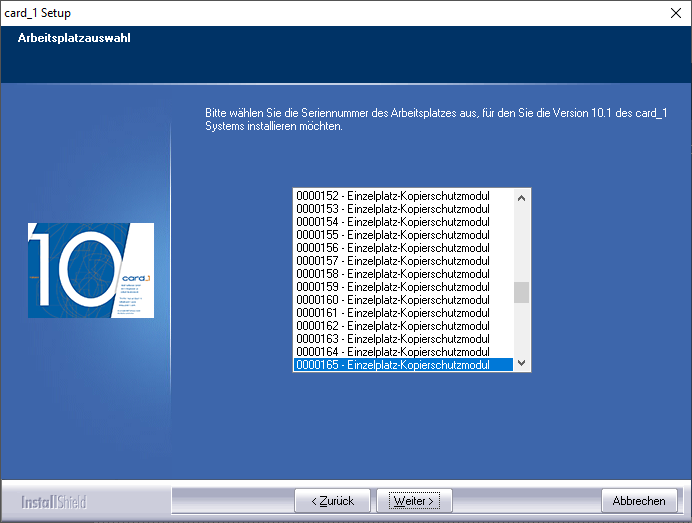
Die jeweilige Seriennummer des zu installierenden Arbeitsplatzes entnehmen Sie dem aufgesteckten Kopierschutzmodul. Im Regelfall ist die korrekte Arbeitsplatznummer bereits markiert, so dass Sie diese nur bestätigen müssen.
Es werden – unabhängig vom aufgesteckten Kopierschutzmodul – alle Ihre lizenzierten Anwendungen installiert. Sie wechseln somit das Kopierschutzmodul des jeweiligen Arbeitsplatzes, ohne zuvor etwaige fehlende Anwendungen zu installieren.
-
Stellen Sie ein, ob Sie ein exportiertes zentrales Projekt CARD eines bereits existierenden Projektbereichs installieren möchten. Andernfalls wird das von IB&T gelieferte zentrale Projekt CARD gemäß Ihren Lizenzdaten installiert.

-
Geben Sie den Pfad zum Projekt CARD an, das Sie als zentrales Projekt für den weiteren card_1 Projektsammelordner installieren möchten (sofern Sie ein Projekt CARD aus einem Projektbereich installieren). Es lässt sich ein exportiertes Projekt CARD ab der card_1 Datenversion 8.4.0.0 übernehmen. Der Name des Projektes sowie des Projektordners muss 'CARD' sein.

-
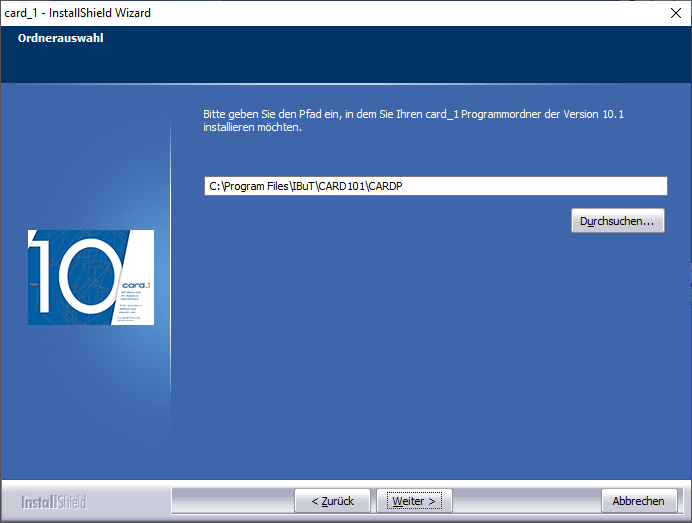
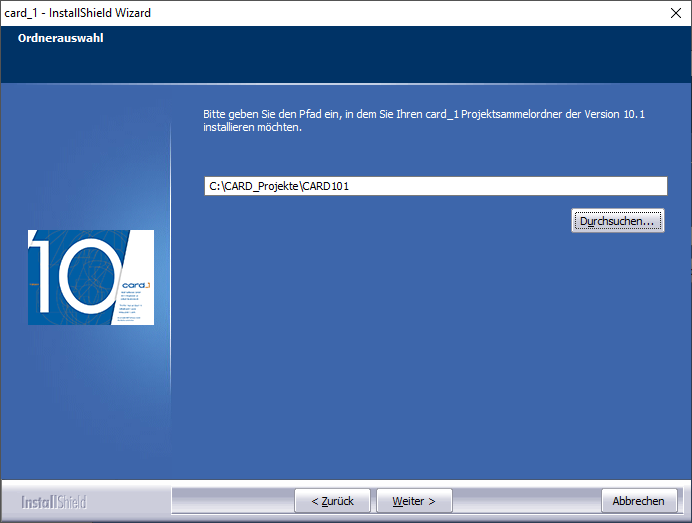
Geben Sie die Pfade ein, in denen Sie den card_1 Programmordner und den card_1 Projektsammelordner installieren möchten.
-
Wählen Sie aus, welche der von IB&T gelieferten Beispielprojekte Sie installieren möchten. Ggf. stehen weitere Projekte in der IB&T Cloud zur Verfügung.
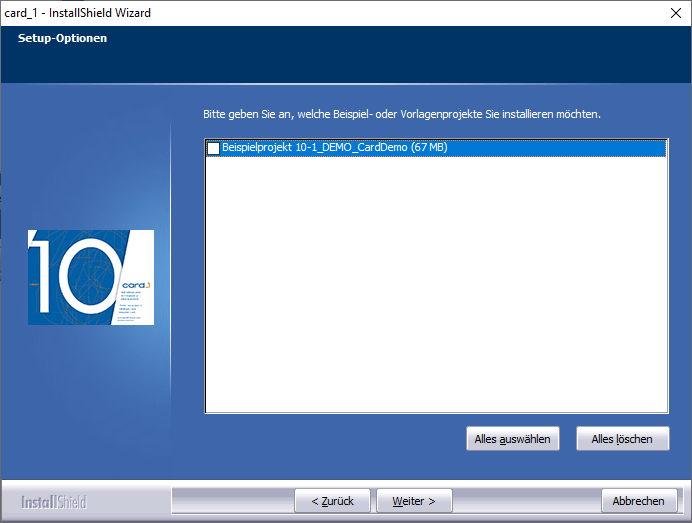
-
Bestätigen Sie die Auswahl – zur Information werden Ihnen die kompletten Installationsdaten in einer Zusammenfassung angezeigt.

-
Bestätigen Sie die Zusammenfassung – die Neuinstallation der Version 10.1 wird gestartet. Die card_1 Systemkomponenten werden gemäß Ihrer Eingaben installiert. Der angezeigte Fortschrittsbalken informiert Sie über den Verlauf der Installation.
- Geben Sie den Namen des Ordners ein, in dem die Verknüpfungen zu Ihrem installierten card_1 System erzeugt werden. Weitere Informationen hierzu erhalten Sie unter Hinweise zur card_1 Verknüpfung.
- Bestätigen Sie die Eingabe – die Installation des card_1 Systems wird durch eine entsprechende Meldung abgeschlossen. Ggf. enthält diese Meldung auch wichtige Hinweise zur durchgeführten card_1 Installation.
- Führen Sie das aktuelle card_1 Freshup aus (sofern mitgeliefert bzw. in unserem Support-Center bereitgestellt).
- Starten Sie die card_1 Version 10.1 über die erstellte Verknüpfung.
Server-Installation
- Starten Sie die Installation am Server – das Installationsprogramm heißt Sie mit einem Informationsfenster willkommen. Bestätigen Sie das Informationsfenster.
-
Wählen Sie die Installationsart Neuinstallation der Version 10.1.
-
Wählen Sie die Installationsvariante Server-Installation.

-
Bestätigen Sie die Auswahl – das Installationsprogramm heißt Sie mit einem Informationsfenster willkommen.

-
Wählen Sie das Datenbanksystem zur Verwaltung Ihrer card_1 Projektdaten. Die card_1 System setzt als Datenbanksystem standardmäßig Firebird 4.0.2 voraus. Ist Firebird der Version 4.0.2 nicht auf Ihrem Arbeitsplatz installiert bzw. korrekt konfiguriert, so erhalten Sie eine entsprechende Meldung (siehe Installieren/Prüfen von Firebird).
WARNUNG Das Datenbanksystem Microsoft SQL Server 2014 ist nicht Bestandteil des Installationspakets. Außerdem müssen Sie sowohl card_1 der Version 10.1 als auch Ihren SQL Server im Anschluss an diese Installation entsprechend konfigurieren. Wir empfehlen Ihnen daher, sich mit unserem Support in Verbindung zu setzen.
-
Geben Sie den Netzwerknamen oder die IP-Adresse des Datenbank-Serverrechners an.
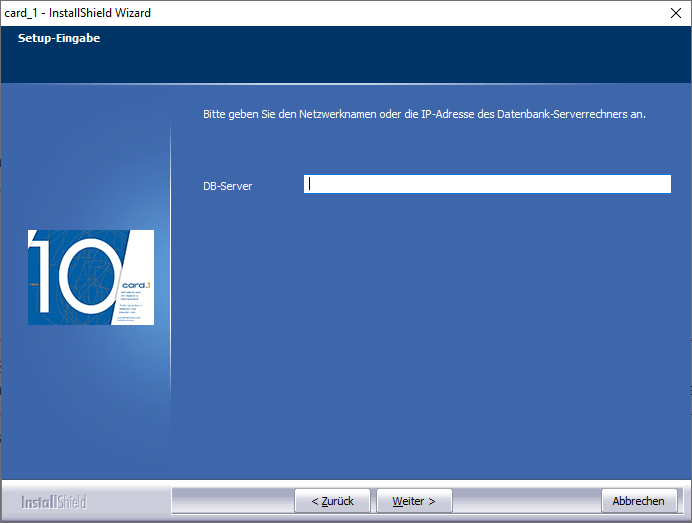
-
Geben Sie den Pfad ein, in dem Sie Ihren zentralen Projektsammelordner installieren möchten.
HINWEIS Bitte beachten Sie, dass dieser Pfad als lokaler Pfad angegeben werden muss. Bei den Client-Installationen geben Sie diesen Pfad dann beim Projektsammelordner ein, jedoch in der UNC-konformen Notation.
- Bestätigen Sie den Pfad – die erfolgreiche Server-Installation des card_1 Systems wird durch eine entsprechende Meldung abgeschlossen.
Client-Installation
- Starten Sie die Installation am card_1 Arbeitsplatz – das Installationsprogramm heißt Sie mit einem Informationsfenster willkommen. Bestätigen Sie das Informationsfenster.
-
Wählen Sie die Installationsart Neuinstallation der Version 10.1.
-
Wählen Sie die Installationsvariante Client-Installation.
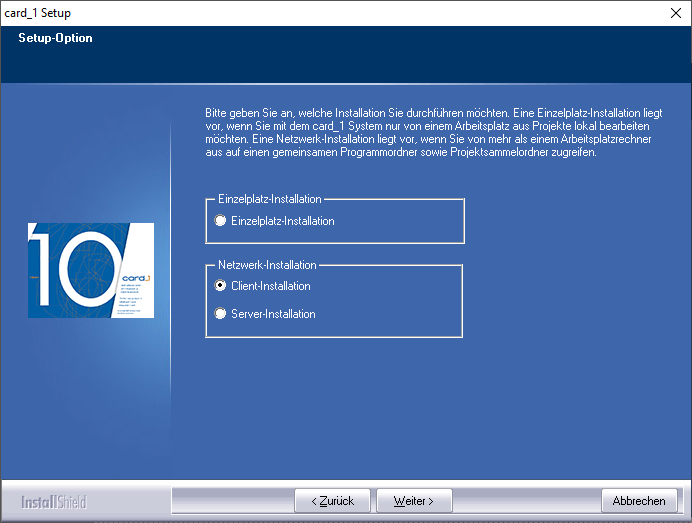
-
Bestätigen Sie die Auswahl – die Analyse der Windows-Systemumgebung wird gestartet.
Ist die Windows-Systemanalyse erfolgreich verlaufen, sucht das Installationsprogramm nach bereits installierten card_1 Systemkomponenten der Version 10.1. Falls die card_1 Version 10.1 bereits auf Ihrem Arbeitsplatz installiert wurde, wird dies vom Installationsprogramm erkannt.
-
Geben Sie den Pfad zu den card_1 Lizenzdaten ein.
-
Wählen Sie die Seriennummer des zu installierenden card_1 Arbeitsplatzes aus.
Die jeweilige Seriennummer des zu installierenden Arbeitsplatzes entnehmen Sie dem aufgesteckten Kopierschutzmodul. Im Regelfall ist die korrekte Arbeitsplatznummer bereits markiert, so dass Sie diese nur bestätigen müssen.
Es werden – unabhängig vom aufgesteckten Kopierschutzmodul – alle Ihre lizenzierten Anwendungen installiert. Sie wechseln somit das Kopierschutzmodul des jeweiligen Arbeitsplatzes, ohne zuvor etwaige fehlende Anwendungen zu installieren.
-
Stellen Sie die Netzwerkoptionen ein. Nähere Informationen zu den Installationsvarianten erhalten Sie hier.
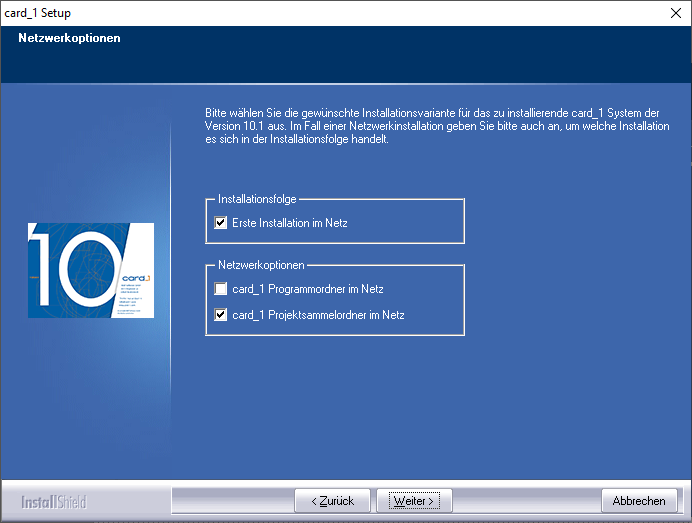
- Führen Sie die erste Installation im Netz in einer Serie für mehrere Arbeitsplätze durch, markieren Sie die erste Option.
- Markieren Sie die zweite Option, wenn Sie von mehreren Arbeitsplätzen auf einen gemeinsamen Programmordner zugreifen.
- Markieren Sie die dritte Option, wenn Sie von mehreren Arbeitsplätzen auf einen gemeinsamen Projektsammelordner zugreifen.
-
Stellen Sie ein, ob Sie ein exportiertes zentrales Projekt CARD eines bereits existierenden Projektbereichs installieren möchten. Andernfalls wird das von IB&T gelieferte zentrale Projekt CARD gemäß Ihren Lizenzdaten installiert.
-
Geben Sie den Pfad zum Projekt CARD an, das Sie als zentrales Projekt für den weiteren card_1 Projektsammelordner installieren möchten (sofern Sie ein Projekt CARD aus einem Projektbereich installieren). Es lässt sich ein exportiertes Projekt CARD ab der card_1 Datenversion 8.4.0.0 übernehmen. Der Name des Projektes sowie des Projektordners muss 'CARD' sein.
-
Geben Sie die Pfade ein, in denen Sie den card_1 Programmordner und den card_1 Projektsammelordner installieren möchten.
HINWEIS Der Pfad zum Projektsammelordner entspricht dem Pfad, den Sie bei der Server-Installation eingegeben haben. Nun müssen Sie jedoch die UNC-konforme Notation verwenden.
-
Wählen Sie aus, welche der von IB&T gelieferten Beispielprojekte Sie installieren möchten. Ggf. stehen weitere Projekte in der IB&T Cloud zur Verfügung.
-
Bestätigen Sie die Auswahl – zur Information werden Ihnen die kompletten Installationsdaten in einer Zusammenfassung angezeigt.
-
Bestätigen Sie die Zusammenfassung – die Neuinstallation der Version 10.1 wird gestartet. Die card_1 Systemkomponenten werden gemäß Ihrer Eingaben installiert. Der angezeigte Fortschrittsbalken informiert Sie über den Verlauf der Installation.
- Geben Sie den Namen des Ordners ein, in dem die Verknüpfungen zu Ihrem installierten card_1 System erzeugt werden. Weitere Informationen hierzu erhalten Sie unter Hinweise zur card_1 Verknüpfung.
- Bestätigen Sie die Eingabe – die Installation des card_1 Systems wird durch eine entsprechende Meldung abgeschlossen. Ggf. enthält diese Meldung auch wichtige Hinweise zur durchgeführten card_1 Installation.
- Führen Sie das aktuelle card_1 Freshup aus (sofern mitgeliefert bzw. in unserem Support-Center bereitgestellt).
- Starten Sie die card_1 Version 10.1 über die erstellte Verknüpfung.