FAQ & Fehlerbehebung
Im Folgenden finden Sie Antworten auf häufig gestellte Fragen sowie Lösungen für bekannte Probleme bei der Verwendung von card_1.
Installation
 Empfohlene System- und Hardwareanforderungen für card_1
Die Anforderungen für die Nutzung von card_1 finden Sie hier.
Netzwerk-Installation: Serverwechsel
Ihr card_1 Projektbereich liegt auf einem Netzwerkserver und soll auf einen neuen Server übertragen werden. Wie bei jedem Projekttransport dürfen die Projektordner auch hierbei nicht einfach kopiert werden. Die Projekte müssen zuerst in transportfähige Projektordner exportiert werden.
So geht's
- Netzwerkserver alt: Alle card_1 Arbeitsprojekte und das zentrale Projekt CARD exportieren, entweder über die card_1 Projektverwaltung (Stapelexport) oder über das card_1 Backup-Programm.
- Netzwerkserver neu: Mit dem card_1 Installationsprogramm die 'Serverinstallation' ausführen.
- 1. card_1 Arbeitsplatz: Mit dem card_1 Installationsprogramm 'Weiteren Projektsammelordner anlegen' wählen und 'Client-Installation' ausführen. Dabei die Option '1. Installation im Netz' aktivieren und den Pfad zum Projektsammelordner auf dem neuen Server angeben. Als zentrales Projekt wählen Sie das exportierte Projekt CARD vom alten Server.
- card_1 starten und exportierte Projekte importieren.
- Ab 2. card_1 Arbeitsplatz: Mit dem card_1 Installationsprogramm 'Weiteren Projektsammelordner anlegen' ausführen, dabei Option '1. Installation im Netz' deaktivieren.
card_1 Start
Fehlermeldung 'Fatal error by start system in CSQL (-14019)'
Beim Starten von card_1 wird die Fehlermeldung 'Fatal error by start system in CSQL (-14019)' angezeigt.
Firebird versucht eine Datenbank anzulegen bzw. auf eine Datenbank zuzugreifen. Ist dies nicht möglich, wird die o. g. Fehlermeldung ausgegeben.
Dieser Fehler kann folgende Ursachen haben:
|
Ursache |
Prüfung / Lösung |
|---|---|
|
Prüfen Sie in der Windows App 'Dienste', ob der Firebird Server den Status 'Wird ausgeführt' hat (bei Einzelplatz-Installation im lokalen System, bei Netzwerk-Installation auf dem Server). Manchmal hilft es, den Firebird-Dienst zu beenden und anschließend neu zu starten. |
|
|
Die Datei DBCONFIG.DAT ist nicht korrekt konfiguriert |
Prüfen Sie in der card_1 Datenbank-Konfigurationsdatei (\Projektsammelordner\DBCONFIG.DAT), ob die folgenden Einträge korrekt sind.
|
|
Firebird und CARDDB-Ordner liegen nicht auf demselben Rechner |
Der Firebird Datenbankserver muss auf dem Rechner installiert sein, auf dem der card_1 Datenbankordner (\Projektsammelordner\CARDDB) liegt. Installieren Sie ggf. den Firebird Datenbankserver. Die Installation finden Sie im Hauptmenü des card_1 Installationsprogramms unter 'Weitere Installationen'. Weitere Informationen erhalten Sie hier. |
|
Firebird hat keine Schreibrechte im CARDDB-Ordner |
Das Konto, unter dessen Name der Firebird Server als Dienst läuft, muss Schreibrechte für den card_1 Datenbankordner (\Projektsammelordner\CARDDB) haben – das bedeutet: der Projektsammelordner mit Unterordner \CARDDB muss die Zugriffsberechtigung 'Vollzugriff' für 'Jeder' haben. |
|
Kommunikationsproblem: |
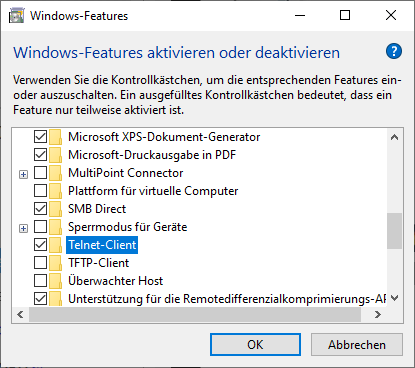
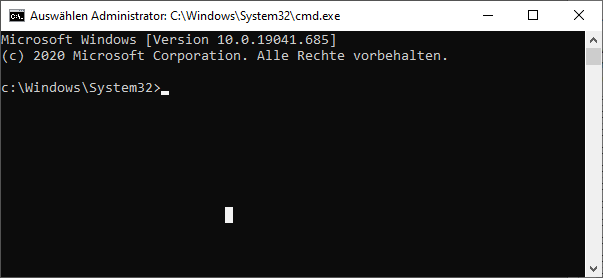
card_1 kommuniziert mit dem Firebird Datenbankserver über einen Port, der in der card_1 Datenbank-Konfigurationsdatei (\Projektsammelordner\DBCONFIG.DAT) eingetragen ist (z. B. DB_PORT=3050). Prüfen Sie mit Telnet, ob mit dem eingetragenen Port eine Verbindung möglich ist.
|
|
Kommunikationsproblem: |
Firebird kommuniziert neben dem festen Port, der in der Datei DBCONFIG.DAT eingetragen ist, noch über einen weiteren beliebigen Port. Möglicherweise wird dieser durch Ihre Firewall gesperrt. Zur Prüfung schalten Sie bitte zunächst einmal die Firewall aus und testen Sie den Projektstart. Ist damit das Problem behoben, so nehmen Sie folgende Einstellungen vor:
|
|
Der DNS-Server kann den symbolischen Servernamen nicht in die richtige IP wandeln |
Ersetzen Sie in der card_1 Datenbank-Konfigurationsdatei (\Projektsammelordner\DBCONFIG.DAT) den Servernamen gegen die IP-Adresse: DB_HOST=IP-Adresse |
|
Überaktiver Virenscanner |
Es könnte sein, dass Ihr Virenscanner den Zugriff sperrt. Dieses Problem ist z. B. bei einigen F-Secure Versionen aufgetreten. |
|
siehe Einträge in Protokolldatei |
Die card_1 Protokolldatei (\Projektsammelordner\CARD_Rechnername.PRT) enthält möglicherweise einen der folgenden Einträge:
|
Empfohlene Ressourcen
 Video 'Datenkommunikation zwischen card_1 und Firebird'Fehlermeldung 'Der Wechsel in das Projekt CARD ist fehlgeschlagen'
Beim Starten von card_1 wird die Fehlermeldung 'Der Wechsel in das Projekt CARD ist fehlgeschlagen' angezeigt.
Dieser Fehler kann folgende Ursachen haben.
|
Ursache |
Lösung |
|---|---|
|
Die Datenbankdatei (*.fdb) zum Projekt CARD fehlt |
Kontrollieren Sie, ob die fdb-Datei, die in der ersten Zeile der Datei \Projektsammelordner\CARD\PRODATA\dbinfo.ifo benannt ist, im card_1 Datenbankordner (\Projektsammelordner\CARDDB) vorhanden ist. Fehlt die fdb-Datei, so kopieren Sie die fdb-Datei aus der aktuellsten Sicherung. Ein Datenverlust ist leider nicht auszuschließen. |
|
Das Projekt CARD ist gelockt |
Entsperren Sie das Projekt CARD. |
|
Bei Neuinstallation wurde das Projekt CARD nicht korrekt installiert |
Wiederholen Sie den Installationsvorgang. |
Projekt
Umformung der card_1 Projekte
Die Umformung Ihrer Projektdaten in card_1 Version 10.1 erfolgt nur für Projekte ab Datenversion 8.4.0.0. Ältere Projekte (nicht älter als Version 7.7) müssen Sie daher vorab mit card_1 Version 8.4 umformen. Für Projekte älter als Version 7.7 stehen Standalone-Umformer zur Verfügung.
Unsere Empfehlung: Bringen Sie bitte alle Ihre älteren Projekte mit card_1 Version 8.4 auf den Datenversionsstand 8.4.x.x, spätestens bevor Sie card_1 8.4 endgültig deinstallieren. Andernfalls halten Sie für den Zweck einer späteren Umformung die Version 8.4 noch mindestens auf einem Ihrer Arbeitsplätze vor. Dafür ist auch die Installation der Firebird-Version 2.5 zwingend erforderlich.
HINWEIS Bitte beachten Sie, dass Projekte, die einmal für die card_1 Version 10.1 umgeformt wurden, nicht mehr mit älteren card_1 Versionen bearbeitet werden können (keine Rückwärtskompatibilität).
Projektumformung von 7.5 nach 7.7
- Erstellen Sie einen Ordner, z. B. C:\UMFORMUNG.
- Kopieren Sie die umzuformenden Projekte in diesen Ordner.
- Entpacken Sie die Datei Umf75_77.zip. Diese Datei können Sie hier herunterladen.
- Kopieren Sie die Datei Umf75_77.exe in den Ordner UMFORMUNG.
- Starten Sie die Datei Umf75_77.exe.
- Markieren Sie die umzuformenden Projekte.
Projektumformung von 7.0 nach 7.5
- Erstellen Sie einen Ordner, z. B. C:\UMFORMUNG.
- Kopieren Sie die umzuformenden Projekte in diesen Ordner.
- Entpacken Sie die Datei Umf70_75.zip. Diese Datei können Sie hier herunterladen.
- Starten Sie die Datei Umf70_75.exe.
- Markieren Sie die umzuformenden Projekte.
Projektumformung von 6.x nach 7.0
HINWEIS Dieses Umformprogramm können Sie nur auf einem 32-Bit Betriebssystem ausführen.
-
Legen Sie einen Ordner an, z. B. C:\UMFORMUNG.
Dieser Ordner muss automatisch gefunden werden, z. B. über die Umgebungsvariable PATH des Betriebssystems.
Der Ordner UMFORMUNG muss automatisch gefunden werden. Erweitern Sie hierzu die Umgebungsvariable PATH um den Wert ;C:\UMFORMUNG\. Die Umgebungsvariable erreichen Sie über die erweiterten Systemeigenschaften des Windows-Arbeitsplatzes.
- Entpacken Sie die Dateien des Archivs Umf60_70.zip in den Ordner UMFORMUNG. Die ZIP-Datei können Sie hier herunterladen.
- Kopieren Sie die umzuformenden Projekte in den Ordner UMFORMUNG.
- Starten Sie den Rechner neu, damit der neue Path aktiviert wird.
- Öffnen Sie die Datei Umf6070.pif.
- Wählen Sie die umzuformenden Projekte aus.
Umformung der Einfüge-Dateien
Einfüge-Dateien der Module Achszeichnung, Längsschnittzeichnung und Querprofilzeichnung können beliebige Endungen besitzen.
|
Einfüge-Dateien werden umgeformt, ... |
Einfüge-Dateien werden nicht umgeformt, ... |
|---|---|
|
Vorgehensweise für nicht umgeformte Einfüge-Dateien
|
Virenscanner identifiziert card_1 Projektdaten als schädlich
Es kann vorkommen, dass Ihr Virenscanner card_1 Projektdaten fälschlicherweise als schädlich identifiziert (sogenannte 'False Positives') und somit das Schreiben der Daten auf der Festplatte blockiert.
Lösung
Zur Vermeidung von Folgeproblemen in der Projektbearbeitung empfehlen wir, die card_1 Projektbereiche vom Virenscanner auszuschließen.
Performance
100% CPU-Rechnerauslastung
Das Problem, dass der Rechner bei 100 % CPU-Auslastung hängt, liegt bei Rechnern mit einer NVIDIA Grafikkarte oft am NVIDIA-Desktopmanger.
Lösung
Bitte deaktivieren Sie den NVIDIA-Desktopmanager.
Bauwerke
Bauwerke werden nach Projektumformung aus card_1 Version 9.1 nicht dargestellt
Mit der card_1 Version 10.0 werden Bauwerke als (einfache) Fachobjekte verwaltet. Die Umstellung erfolgt bei der Projektumformung.
Lösung
Wählen Sie im Menü 'Darstellung' die Funktion Fachobjekte. Im Dialog wählen Sie Ausgewählte Fachobjekte und klicken anschließend auf Fachobjekte wählen. Im Auswahldialog finden Sie Ihre Bauwerke in der neuen Fachobjektstruktur wieder.
Wasserwirtschaft Classic
Fehlermeldung 'Fehler im CPROJEKT: -2'
Beim Anlegen bzw. Berechnen eines Kanalnetzes wird die Fehlermeldung 'Fehler im CPROJEKT: -2' angezeigt.
Ursache
In Ihrem zentralen Projekt fehlen die folgenden Dateien für die Kanalnetzberechnung: *.dd, *.fdt, *.fli, Kanalntz.crd
Lösung
Kopieren Sie die fehlenden Dateien in Ihr zentrales Projekt. Diese finden Sie im Unterordner \INSTTEMP\CARD Ihres card_1 Programmordners.